

 South Korea
 USA
USA Canada
 Australia
 UK
UK Europe
 New Zealand
 Japan
Japan Singapore
 UAE
UAE India
India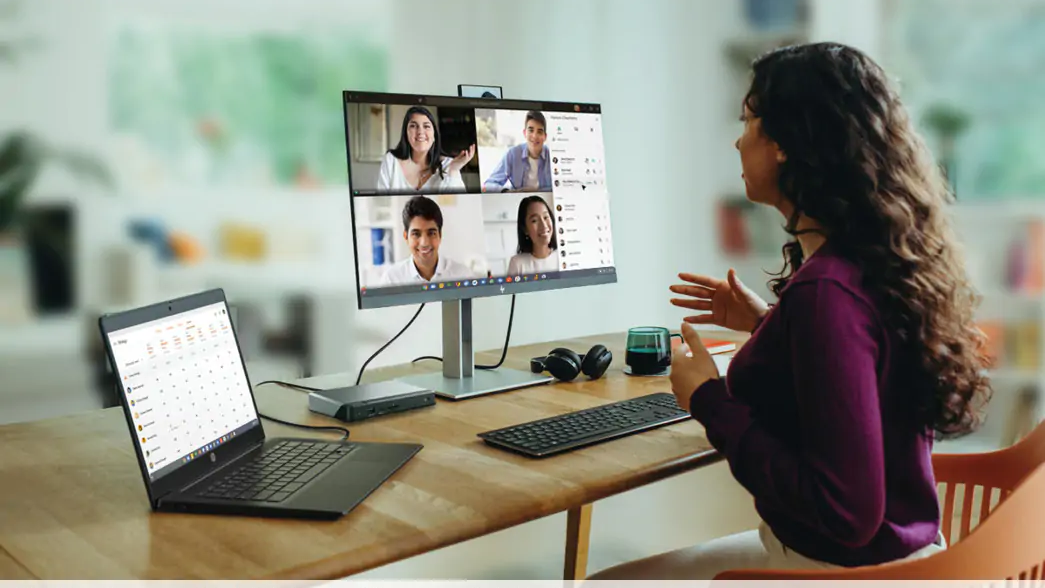
Chromebook 사용자를 위한 다중 디스플레이 솔루션
와 Windows 및 Mac 대신 Chromebook 노트북을 선택하는 노트북 사용자 수가 증가하고 있습니다. 오늘(Chromebook OS 10주년)에는 사용자가 책상에 필요로 하는 디스플레이 및 액세서리와 연결하는 Chromebook 노트북의 기능에 대해 이야기할 시간입니다.

ALOGIC에서 Chromebook 사용자들이 가장 자주 묻는 질문은 노트북에서 얼마나 많은 디스플레이를 실행할 수 있는지에 관한 것입니다.
결국 Chromebook 노트북은 포트용으로 사용 가능한 얇은 장치인 경우가 많습니다.
그러나 올바른 도킹 스테이션을 사용하면 Chromebook을 다중 디스플레이 데스크 설정용으로 사용하는 데 장애가 되지 않습니다.
Chromebook용 다중 디스플레이로 생산성 향상
Chromebook 사용자는 단일 케이블로 다양한 ALOGIC 도크에 연결할 수 있습니다.
선호하는 도킹 스테이션에 연결하면 최대 3개의 디스플레이를 놀라운 해상도로 화면에 표시할 수 있습니다.
최근에 따르면 포레스터 컨설팅 연구 Dell이 의뢰한 지식 근로자는 다중 디스플레이를 통해 동시에 더 많은 정보를 볼 수 있는 더 나은 용량을 갖추고(50%), 창을 전환할 필요 없이 여러 프로그램을 동시에 사용하고(46%), 작업을 더 빠르고(35%) 더 정확하게(30%) 완료할 수 있다고 답했습니다.
Forrester는 또한 사용자의 80%가 더 큰 디스플레이 모니터가 업무 성과에 긍정적인 영향을 미칠 것이라고 생각한다는 사실을 발견했습니다.
이 연구는 우리 중 많은 사람들이 이미 자신의 경험을 통해 발견한 사실을 확인시켜 줍니다. 즉, 여러 디스플레이로 확장하면 왜 그렇게 오랫동안 지연했는지 궁금해하게 됩니다.
장애 없이 다중 모니터 디스플레이로 업그레이드
그렇다면 책상의 화면 공간을 확장하는 것이 Chromebook의 생산성을 높이기 위해 취해야 할 중요한 단계라고 결정했다면 어떻게 될까요? 다음은 무엇입니까?
원활한 전환을 위해서는 다음 정보를 염두에 두는 것이 중요합니다.
1. 여러 디스플레이를 실행하기 위해 도킹 스테이션에 연결하려는 경우 도킹 스테이션 출력이 모니터의 입력과 일치하는지 확인하십시오.
ALOGIC의 트윈 HD 도킹 스테이션예를 들어 에는 2개의 HDMI 포트(출력)가 있습니다.
이 도크를 사용하면 HDMI 입력 기능이 있는 모니터에 쉽게 연결할 수 있습니다.
책상 설치를 위해 추가 모니터 구매를 고려하고 있다면 많은 모니터에 HDMI, USB-C, DisplayPort를 비롯한 다양한 입력 커넥터 유형이 있다는 점을 알아두는 것도 좋습니다.
도크와 모니터를 다른 포트에 연결할 수 있는 어댑터를 구입할 수도 있습니다.
2. USB-A 또는 USB-C Chromebook 연결을 통해 도크에 연결하시겠습니까?
USB-C 호스트 컴퓨터는 더 나은 해상도에서 더 많은 디스플레이를 지원할 가능성이 있다는 점에 유의하세요.
USB-A 컴퓨터는 많은 시나리오에서 완벽하게 적합하지만 직장에서의 특정 요구 사항에 따라 달라집니다.

"디스플레이 지원 기능을 넘어 도크의 더 넓은 기능을 고려하십시오. 결국 도킹 스테이션은 다양한 요구 사항을 가진 노트북 소유자를 지원하도록 설계되었습니다."
3. 케이블이 올바르게 연결되어 있는지 확인하십시오.
당신이 사용하는 경우 ALOGIC의 DX3 도킹 스테이션, 3개의 고성능 DisplayPort 출력을 갖추고 있습니다. 올바른 DisplayPort 케이블과 DisplayPort 입력이 있는 모니터를 사용하면 DX 도크를 여러 모니터에 간단하게 연결할 수 있습니다.
4. 일부 도킹 스테이션에는 하드웨어 또는 소프트웨어 설치가 필요하다는 점을 기억하십시오.
ALOGIC 도크 제품군의 모든 DX 및 Twin HD 도크는 플러그 앤 플레이 기술을 갖추고 있습니다. 플러그 앤 플레이를 사용하면 Chromebook을 도크에 연결하기만 하면 바로 사용할 수 있습니다.
DX 도크의 경우 Chromebook 노트북 사용자는 노트북에 DisplayLink 드라이버(DisplayLink 기술은 아름다운 디스플레이를 지원하는 그래픽 전송 기술)를 설치하여 더 많은 외부 디스플레이를 실행할 수 있습니다.
다양한 디스플레이 요구 사항을 지원하는 다양한 도킹 스테이션
이내 ALOGIC의 도킹 스테이션 제품군, 다양한 홈 데스크와 사무실의 다양한 디스플레이 및 도크 성능 요구 사항을 수용할 수 있도록 다양한 도크가 설계되었습니다.
Chromebook을 지원하는 데 가장 적합한 도킹 스테이션을 평가할 때 다음을 고려하세요.
- 책상에서 정기적으로 사용하는 모든 장치와 액세서리의 목록을 작성하세요.
- Chromebook이 스스로 할 수 있는 작업과 도크가 필요한 작업을 확인하세요.
- 디스플레이 지원 기능을 넘어 도크의 더 넓은 기능을 고려하십시오. 결국 도킹 스테이션은 다양한 요구 사항을 가진 노트북 소유자를 지원하도록 설계되었습니다. 이를 비용-편익 평가에 고려하십시오.

트윈 HD 도크의 장점
우리의 유니버설 트윈 HD 도킹 스테이션 그리고 유니버설 트윈 HD 프로 도킹 스테이션 책상에 추가 디스플레이를 실행하기 위한 도크와 필수 액세서리(마우스, 오디오, 휴대폰, 태블릿 포함), 데이터 전송(비디오 및 이미지 등), 안전한 인터넷 연결을 위한 유선 이더넷이 필요한 원격 및 사무실 근무자에게 인기 있는 선택입니다.
Twin Pro HD에는 전원 공급 기술도 탑재되어 있어 작업하는 동안 USB-C Chromebook을 연결하여 85W 고속 충전 전원을 사용할 수도 있습니다.
이 도크의 또 다른 큰 장점 중 하나는 사용이 매우 간편하다는 점입니다.
플러그 앤 플레이 연결은 이러한 도크를 책상에 신속하게 탑재할 수 있는 매우 간단한 옵션입니다.


DX 도킹으로 Chromebook 성능 향상
ALOGIC의 DX 도킹 스테이션은 Chromebook에서 수행하는 작업을 다른 방식으로도 확장할 수 있습니다.
는 DX2 그리고 DX3세련된 스페이스 그레이 디자인의 두 초현대적 도크인 는 매우 깨끗한 디스플레이에서 최고의 작업을 수행하는 전문가에게 큰 매력을 선사합니다.
DX의 Ultra HD 디스플레이는 최고의 작업을 전달하기 위해 선명한 영상이 필요한 노트북 사용자에게 특히 도움이 될 수 있습니다.
또한 DX3는 최대 100W의 충전 전력을 제공하므로 단 몇 시간 만에 많은 노트북을 충전할 수 있습니다.
Chromebook을 미래 지향적인 DX2 도크와 결합하여 최대 2개의 Ultra HD 디스플레이를 표시하거나 트리플 Ultra HD 디스플레이로 화면 크기를 확대하여 Nirvana를 표시할 수 있습니다.


Chromebook용 ALOGIC 도크의 장기적인 가치
Universal Twin HD 및 DX 도크와 같은 도킹 솔루션에 연결하는 Chromebook 사용자는 시간이 지남에 따라 도크의 가치도 확장될 수 있다는 점을 명심해야 합니다.
도크는 보편적으로 호환되므로 여러 컴퓨터에서 공유할 수 있습니다.
특정 노트북에서만 최적으로 작동하는 기존 도크와 달리 Twin HD 및 DX 도크는 기존 노트북보다 수명이 길고 새 노트북과 연결할 때 책상 성능을 계속 향상시킵니다.
앞으로는 Chromebook에서 작업하는 동안 추가 디스플레이를 실행하기로 결정한 경우 도킹 스테이션이 사용자의 필요에 맞게 성능을 확장합니다.


