

 South Korea
 USA
USA Canada
 Australia
 UK
UK Europe
 New Zealand
 Japan
Japan Singapore
 UAE
UAE India
India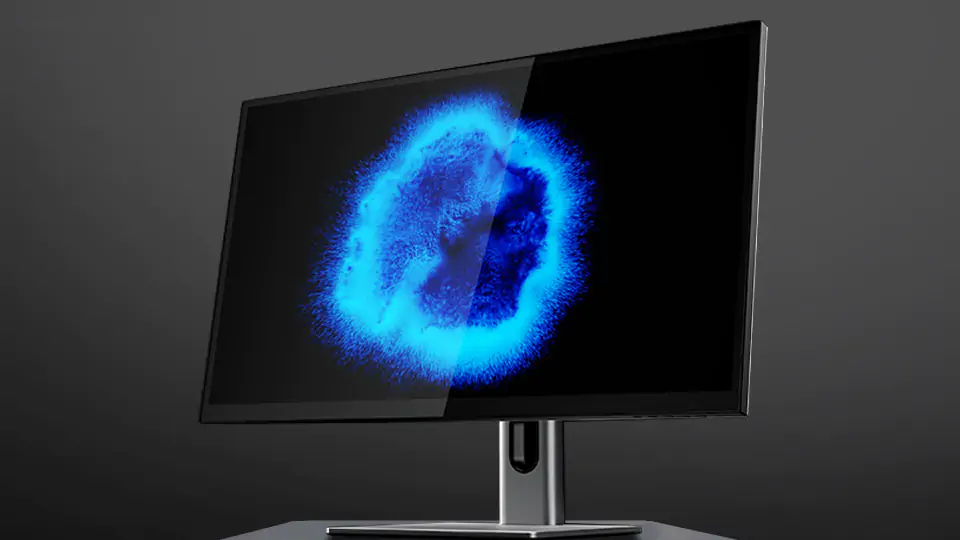
책상 위의 컴퓨터 모니터는 생각보다 생산성, 창의성, 웰빙에 더 큰 영향을 미칩니다.
산발적으로 집에서 몇 시간을 보내야 하는 전문가에게는 베어본 컴퓨터 모니터가 적합한 경우가 많습니다.
그러나 컴퓨터를 더 많이 사용할수록 모니터 품질이 더 중요해집니다.
한 논문에 따르면, 인체공학적으로 설계된 작업장을 통한 생산성 향상즉, 인체공학적인 사무실 디자인과 맞지 않는 컴퓨터 디스플레이는 우선 컴퓨터 사용으로 얻을 수 있는 생산성 이점을 잠재적으로 약화시킵니다. 또한 이 논문에서는 저해상도 디스플레이에서 책을 읽는 사람들이 눈의 피로와 근육 피로를 훨씬 더 자주 호소한다는 점을 강조합니다.
본질적으로 컴퓨터 디스플레이는 매우 중요합니다.
그렇다면 특정 전문적 요구에 맞는 컴퓨터 모니터를 선택할 때 무엇을 알아야 합니까?

화질이 뛰어난 컴퓨터 모니터 선택하기
소비자가 컴퓨터 모니터에 대해 가장 먼저 알고 싶어하는 것 중 하나는 이미지 품질이 얼마나 좋은지입니다.
이 질문에 대답하기 위해 고려해야 할 가장 중요한 사양에는 해상도, 밝기, 명암비 및 색상 범위가 포함됩니다.
연구에 도움이 되도록 다음 정보를 염두에 두십시오.
- 화면 해상도: 화면 해상도는 컴퓨터 화면이 이미지를 표시하기 위해 수평 및 수직으로 사용하는 픽셀 수를 나타냅니다. 3840px [가로] X 2160 [세로] 화면 해상도를 갖춘 모니터는 1280 X 720 픽셀 해상도를 갖춘 모니터보다 훨씬 더 선명합니다. 화면 해상도의 마케팅 이름, 울트라 HD와 같은, 또는 4K는 모니터의 해상도를 나타내는 데에도 사용됩니다.
- 밝기: 밝기는 모니터에서 생성되는 빛을 나타냅니다. 너무 어둡거나 너무 밝아서 시청에 방해가 됩니다. 모니터의 밝기는 일반적으로 평방 미터당 니트 또는 칸델라[cd/m2]로 측정됩니다. 고품질 모니터에서는 300-350cd/m2 범위의 밝기를 기대할 수 있습니다. 표준 조명 환경에서 작업하는 경우 이 밝기가 요구 사항을 충족해야 합니다. 그러나 특히 밝은 환경에서는 잠재적으로 더 밝은 모니터가 필요할 수 있습니다.
- 명암비: 모니터의 명암비는 표시되는 이미지에서 가장 어두운 검정색과 가장 밝은 흰색 사이의 범위를 알려줍니다. 1000:1의 비율(첫 번째 숫자가 높을수록 비율이 커짐)은 많은 전문가들이 일상 업무에 만족할 수 있도록 해줍니다. 그러나 영상 선명도가 필요한 일부 전문 작업의 경우 일부 디자이너와 이미지 아티스트는 더 높은 명암비를 중요하게 생각합니다.
- 색상 범위: 컴퓨터 모니터의 색상 범위는 잠재적으로 표시할 수 있는 색상 수를 나타냅니다. 오늘날 많은 모니터는 8비트[일반적으로 1,670만 색상] 또는 10비트[일반적으로 10억 7천만 색상]입니다.
8비트 옵션은 많은 사무실 전문가에게 완벽하게 적합합니다. 그러나 10비트 옵션은 전문가 수준의 색상 정확도로 비디오와 이미지를 제작하는 시각적 창작자에게 매력적일 것입니다.
 USB 허브가 내장된 모니터 고려하기
많은 최신 컴퓨터 모니터에는 USB 포트도 있습니다.
노트북의 기능을 확장할 수 있는 방법을 찾고 있다면 USB 허브가 내장된 모니터가 특히 편리할 수 있습니다.
USB 책상 필수품을 허브에 연결하면 노트북이나 도킹 스테이션처럼 작동합니다.
책상 위에 적합한 USB 허브 모니터가 있으면 마우스, 키보드 등 USB 책상 필수품을 모니터 포트에 영구적으로 연결할 수 있는 옵션이 있습니다.
모니터를 사용하여 노트북에 전원을 공급할 수도 있습니다.
노트북의 포트를 확보하고 추가 허브나 도크가 복잡해지지 않도록 하려면 USB 허브가 내장된 컴퓨터 모니터를 고려해 볼 가치가 있습니다.
연구에 따르면 어수선한 책상은 많은 사람들이 당면한 작업에 집중하는 데 필요한 질서를 훼손할 수 있습니다.
귀하의 요구 사항에 가장 적합한 컴퓨터 모니터를 결정하기 전에 모니터의 USB 포트가 생산성과 효율성에 어떤 역할을 할지 생각해 보십시오.
 귀하의 웰빙과 생산성을 위한 컴퓨터 모니터 인체공학적 디자인
워크스테이션의 인체공학적 사운드에 영향을 미치는 다양한 컴퓨터 모니터 기능이 있습니다.
모니터는 얼마나 조정 가능합니까?
고도로 조정 가능한 컴퓨터 모니터를 사용하면 작업에 딱 맞는 화면을 찾는 것이 훨씬 더 쉬워집니다.
오늘날 더 나은 모니터 중 일부는 올리거나 회전하거나 기울일 때 무게가 없는 것처럼 느껴집니다. 그러면 모니터 화면을 정기적으로 조정하는 것이 더욱 편리해집니다.
엣지리스 모니터의 장점
현재 책상이 두꺼운 프레임이 있는 25인치 컴퓨터 화면에 딱 맞는다면 해당 모니터를 테두리 없는 27인치 디스플레이로 교체할 수 있습니다. 이는 여러 응용 프로그램을 위한 더 많은 공간이 있는 화면을 보는 것을 의미할 수 있습니다.
 가로 또는 세로 모드?
가로와 세로 사이를 쉽게 회전할 수 있는 컴퓨터 모니터를 갖는 것은 효율성에 큰 도움이 될 수 있습니다. 예를 들어, 사진 작가라면 모니터를 세로 모드로 빠르게 전환하여 세로 이미지를 생성할 수 있습니다. 코더, 블로거, 변호사, 학자 및 조밀한 텍스트를 다루는 기타 전문가의 경우 세로 모드는 눈으로 텍스트를 스캔하는 데 훨씬 더 친절한 방법입니다.
디스플레이의 광각 보기
넓은 시야각을 지원하는 디스플레이는 팀이 동일한 화면을 봐야 하는 협업 시나리오에 이상적입니다.
해당 기능을 표시합니다 평면 내 스위칭 [IPS]를 사용하면 작업실 팀이 이미지 품질 저하 없이 최대 178도 각도(거의 완전히 옆으로)에서 동일한 화면을 볼 수 있습니다.
IPS 모니터는 정확하고 일관된 색상 재현과 햇빛 가시성 측면에서도 좋은 평가를 받고 있습니다.

에 대해 좋은 결정을 내리는 것 최고의 컴퓨터 모니터 당신을 위해
많은 컴퓨터 모니터가 동일해 보이지만 사양은 매우 다양합니다.
어떤 사양이 자신에게 가장 중요한지 결정하는 데 도움이 되도록 다음과 같은 주요 질문을 스스로에게 물어보세요.
- 직장에서 컴퓨터 화면 앞에서 얼마나 많은 시간을 보내나요?
- 내 책상에 사용할 수 있는 공간은 얼마나 됩니까?
- 작업할 때 일반적으로 몇 개의 탭과 앱을 실행합니까?
- 얼마나 자주 전환합니까?
- 책상 위의 복잡한 케이블을 최소화해야 합니까?
- 내 작업이 가로 또는 세로 화면 보기(또는 둘 다)에 더 적합한가요?
이러한 질문에 답함으로써 귀하는 컴퓨터 모니터에서 귀하가 중요하게 생각하는 것이 무엇인지 더 잘 이해하게 될 것입니다.
구매하려면 여기를 클릭하세요. 논리학 CLARITY 27인치 UHD 4K 모니터.


