

 South Korea
 USA
USA Canada
 Australia
 UK
UK Europe
 New Zealand
 Japan
Japan Singapore
 UAE
UAE India
India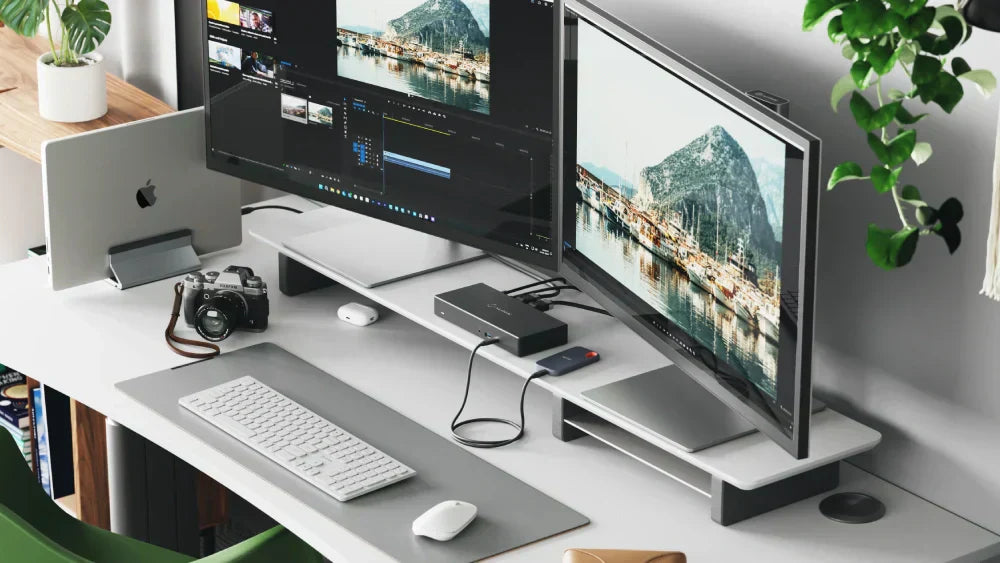
듀얼 모니터를 노트북 도킹 스테이션에 연결하면 작업 공간이 확장되어 생산성이 크게 향상되고 쉽게 멀티태스킹이 가능해집니다. 업무를 위해 더 많은 화면 공간이 필요한 전문가, 몰입감 넘치는 경험을 원하는 게이머, 다중 디스플레이의 고급스러움을 즐기는 사람 모두에게 듀얼 모니터가 장착된 노트북은 상당한 차이를 만들 수 있습니다. 이 종합 가이드에서는 연결 방법을 살펴보겠습니다. 듀얼 모니터를 노트북 도킹 스테이션으로 다중 모니터 설정을 최대한 활용할 수 있는 팁을 제공합니다.

설정 이해
듀얼 모니터를 노트북 도킹 스테이션에 연결하는 방법을 자세히 알아보기 전에 관련된 구성 요소를 이해하는 것이 중요합니다.
-
노트북: 노트북이 외부 모니터를 지원하고 필요한 포트가 있는지 확인하세요.
실제 설정과 일치하도록 모니터 아이콘을 끌어서 놓아 표시 순서를 조정합니다.
- 도킹 스테이션: 도킹 스테이션은 여러 주변 장치를 노트북에 연결하는 허브 역할을 합니다. 당신의 도킹 스테이션 다중 모니터를 지원합니다.
-
모니터: 2개 드세요 모니터 적절한 케이블(HDMI, DisplayPort 등)을 준비하세요.
 비디오 튜토리얼을 시청하여 노트북으로 듀얼 모니터를 설정하는 방법을 알아볼 수 있습니다.
YouTube 가이드를 보려면 여기를 클릭하세요. 노트북 도킹 스테이션에 듀얼 모니터 연결.
듀얼 모니터를 노트북 도킹 스테이션에 연결하는 방법에 대한 단계별 가이드
1단계: 호환성 확인
먼저 노트북과 도킹 스테이션이 지원되는지 확인하세요. 다중 모니터 Alogic의 제품과 같은 대부분의 최신 노트북 및 도킹 스테이션은 듀얼 모니터 설정을 지원합니다. 노트북 사양과 도킹 스테이션 설명서를 확인하여 호환성을 확인하세요.
2단계: 도킹 스테이션을 노트북에 연결
적절한 케이블(일반적으로 USB-C 또는 Thunderbolt)을 사용하여 도킹 스테이션을 노트북에 연결합니다. 외부 전원이 필요한 경우 도킹 스테이션의 전원이 켜져 있는지 확인하십시오.
3단계: 모니터를 도킹 스테이션에 연결
이제 두 개의 모니터를 도킹 스테이션에 연결하십시오. 도킹 스테이션 및 모니터에서 사용 가능한 포트에 따라 HDMI, DisplayPort 또는 VGA 케이블을 사용할 수 있습니다. 두 대의 모니터를 노트북 도킹 스테이션에 연결하는 방법은 다음과 같습니다.
- HDMI: 도킹 스테이션과 모니터가 HDMI를 지원하는 경우 모니터의 HDMI 케이블을 도킹 스테이션에 연결합니다. 모니터 2개와 HDMI 1개가 포함된 설정의 경우 도킹 스테이션에 HDMI 포트가 1개만 있으면 HDMI 분배기가 필요할 수 있습니다.
- 디스플레이포트: 가능한 경우 모니터의 DisplayPort 케이블을 도킹 스테이션에 연결합니다.
- VGA: 일부 구형 모니터는 VGA 연결을 사용합니다. 도킹 스테이션이 VGA를 지원하는 경우 그에 따라 VGA 케이블을 연결하십시오.
4단계: 디스플레이 설정 구성
모니터가 연결되면 노트북의 디스플레이 설정을 구성해야 합니다.
- 윈도우:
- 바탕 화면을 마우스 오른쪽 버튼으로 클릭하고 "디스플레이 설정"을 선택합니다.
- 모니터를 확장된 데스크탑으로 사용하려면 "다중 디스플레이" 섹션에서 "이 디스플레이 확장"을 선택하십시오.
- 실제 설정과 일치하도록 모니터 아이콘을 끌어서 놓아 표시 순서를 조정합니다.
- 맥:
- "시스템 환경설정"으로 이동하여 "디스플레이"를 선택하세요.
- "배열" 탭을 클릭하세요.
- 실제 설정과 일치하도록 디스플레이 아이콘을 드래그하고, 화면을 복제하려면 "디스플레이 미러링" 상자를 선택하세요.
듀얼 모니터 설정 최적화를 위한 팁
- 해상도 및 방향: 선명하고 또렷한 영상을 위해 두 모니터 모두 최적의 해상도로 설정되어 있는지 확인하세요. 세로 모드에서 하나의 모니터를 선호하는 경우 방향을 조정할 수도 있습니다.
- 포지셔닝: 모니터를 인체공학적으로 배열하여 긴장을 줄여보세요. 모니터 상단은 눈높이 또는 약간 아래에 있어야 합니다.
- 도킹 스테이션 배치: 케이블이 복잡해지지 않고 포트에 쉽게 접근할 수 있도록 도킹 스테이션을 편리한 위치에 배치합니다.
- 케이블 관리: 케이블 타이나 클립을 사용하여 작업 공간을 깔끔하게 유지하고 케이블이 엉키지 않도록 하세요.
일반적인 문제 해결:
모니터 중 하나 또는 둘 모두에 신호가 없습니다.
- 연결 확인: 모든 케이블이 단단히 연결되어 있는지 확인하십시오.
- 입력 소스: 모니터가 올바른 입력 소스(HDMI, DisplayPort 등)로 설정되어 있는지 확인하십시오.
- 드라이버 업데이트: 노트북의 그래픽 드라이버가 최신 상태인지 확인하세요.
모니터가 감지되지 않음
- 재부팅: 경우에 따라 간단한 재부팅만으로 감지 문제를 해결할 수 있습니다.
- 디스플레이 설정: 디스플레이 설정을 다시 확인하고 "감지"를 클릭하여 시스템이 모니터를 인식하도록 합니다.
- 도킹 스테이션 펌웨어: 도킹 스테이션에 대한 펌웨어 업데이트가 있는지 확인하세요.
설정 듀얼 모니터를 갖춘 노트북 도킹 스테이션 생산성과 작업흐름을 크게 향상시킬 수 있는 간단한 프로세스입니다. 위에 설명된 단계를 따르면 두 개의 모니터를 노트북 도킹 스테이션에 쉽게 연결하고 다중 모니터 설정의 이점을 누릴 수 있습니다. 당신이 사용하고 있는지 여부 Alogic 도킹 스테이션 또는 다른 브랜드라도 원칙은 동일하게 유지됩니다. 최상의 경험을 위해 호환성을 확인하고, 장치를 올바르게 연결하고, 디스플레이 설정을 구성하는 것을 잊지 마십시오.
다중 모니터 도킹 스테이션에 투자하는 것은 생산성을 극대화하려는 모든 사람에게 현명한 결정입니다. 올바른 설정을 통해 여러 애플리케이션을 쉽게 관리하고, 멀티태스킹 능력을 향상시키며, 보다 효율적인 작업 공간을 만들 수 있습니다.
발견하다 다중 모니터를 위한 최고의 노트북 도킹 스테이션 오늘 귀하의 작업 흐름을 변화시키십시오. 방문 알로직 귀하의 필요에 맞는 도킹 스테이션을 찾으십시오.
자주 묻는 질문
1.듀얼 모니터를 노트북 도킹 스테이션에 어떻게 연결하나요?
듀얼 모니터를 연결하려면 노트북과 도킹 스테이션이 다중 외부 디스플레이를 지원하는지 확인하세요. USB-C 또는 Thunderbolt 케이블을 사용하여 노트북을 도킹 스테이션에 연결합니다. 그런 다음 HDMI, DisplayPort 또는 VGA 케이블을 사용하여 모니터를 연결하십시오. 연결되면 듀얼 모니터용 전원 도킹 스테이션이 필요합니까? 화면을 확장하거나 복제하려면 노트북의 디스플레이 설정이 필요합니다.
2.두 대의 모니터를 도킹 스테이션에 연결하려면 어떤 케이블이 필요합니까?
모니터 및 도킹 스테이션 포트에 따라 HDMI, DisplayPort 또는 VGA 케이블이 필요합니다. 도킹 스테이션에 HDMI 포트가 1개만 있고 HDMI 모니터 2개를 사용하는 경우 HDMI 분배기가 필요하거나 더 나은 성능을 위해 HDMI와 DisplayPort 출력을 혼합하여 사용하는 것을 고려할 수 있습니다.
3.모든 노트북 도킹 스테이션에서 듀얼 모니터를 사용할 수 있나요?
일부 도킹 스테이션에서는 듀얼 디스플레이가 지원되지 않습니다. 사양을 확인하여 도킹 스테이션이 두 개의 모니터로 출력할 수 있는지 확인하십시오. 예를 들어, 고성능 다중 모니터 설정을 지원하도록 설계되었습니다.
4.도킹 스테이션에 연결했는데 모니터가 감지되지 않는 이유는 무엇입니까?
모니터가 표시되지 않는 경우:
- 모든 케이블이 단단히 연결되어 있는지 확인하십시오.
- 모니터가 올바른 입력 소스로 설정되어 있는지 확인하세요.
- 노트북과 도킹 스테이션을 다시 시작하세요.
- 그래픽 드라이버를 업데이트하고 디스플레이 설정에서 "감지" 버튼을 사용해 보세요.
- 도킹 스테이션의 펌웨어 업데이트를 확인하세요.
5.듀얼 모니터를 사용하려면 전원이 공급되는 도킹 스테이션이 필요합니까?
듀얼 모니터 설정의 경우 전원이 공급되는 도킹 스테이션이 필요할 수 있지만 항상 필요한 것은 아닙니다. 고해상도 디스플레이를 사용하거나 다양한 주변 장치를 연결할 때 전원이 공급되는 도킹 스테이션은 노트북과 모니터에 안정적인 전원 공급과 데이터 전송을 보장합니다.
6.듀얼 모니터에 가장 적합한 노트북 도킹 스테이션은 무엇인가요?
최고의 도킹 스테이션은 안정적인 연결, 듀얼 비디오 출력(HDMI/DisplayPort/USB-C), 빠른 데이터 전송 및 전원 공급을 제공하는 도킹 스테이션입니다. Alogic 도킹 스테이션은 듀얼 모니터 사용에 최적화되어 Windows, macOS 및 울트라와이드 또는 4K 모니터와 원활한 호환성을 제공합니다.
Alogic의 전체 제품군을 살펴보세요. 노트북 도킹 스테이션 듀얼 모니터의 경우 설정에 맞는 모니터를 찾으세요. 집에서 일하든 사무실에 업무용 책상을 설치하든 듀얼 모니터 도크는 생산성을 위한 현명한 투자입니다.


