

 South Korea
 USA
USA Canada
 Australia
 UK
UK Europe
 New Zealand
 Japan
Japan Singapore
 UAE
UAE India
India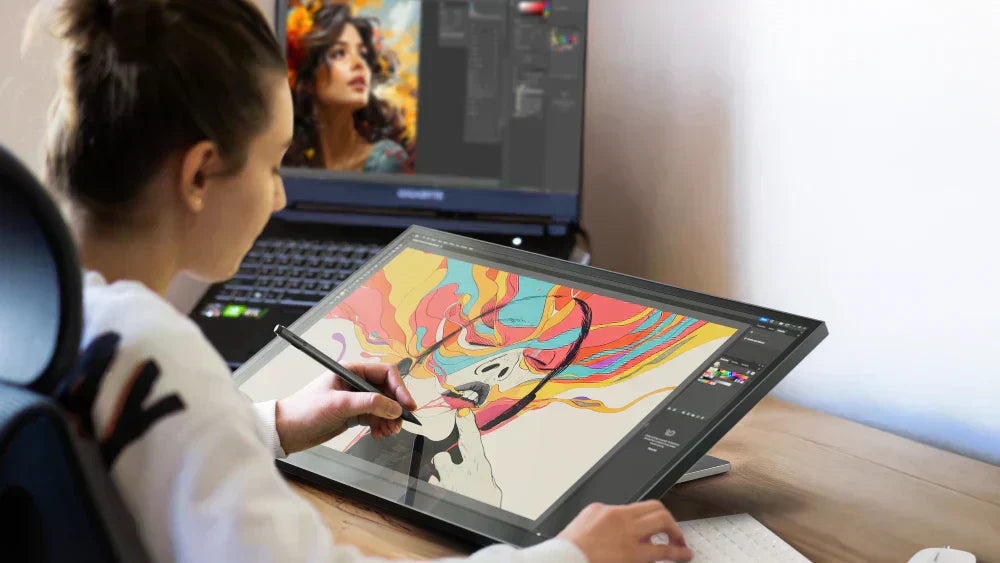
10포인트 정밀 멀티터치 및 압력 감지 스타일러스 지원을 갖춘 Clarity Touch 모니터를 사용하면 완전히 새로운 방식으로 Apple 컴퓨터와 상호 작용할 수 있습니다. 불행하게도 macOS에서는 이러한 잠재력을 실현하기 위해 약간의 추가 소프트웨어가 필요합니다.
새 제품을 개봉했습니다. 선명도 터치 – 모든 것을 MacBook에 연결했는데... 터치가 제대로 작동하지 않는다는 것을 발견했습니다. 탭이 잘못된 화면에 등록될 수도 있습니다.
처음부터 완벽하게 작동하지 않아서 안타깝지만 다행히 문제를 쉽게 해결할 수 있는 방법이 있습니다. 바로 macOS용 Clarity Touch 드라이버를 설치하는 것입니다.
이제 소프트웨어에 Mac의 제어 입력을 읽고 수정할 수 있는 권한을 부여해야 하기 때문에 드라이버에는 설치를 평소보다 조금 더 복잡하게 만드는 몇 가지 추가 권한이 필요하므로 설치하는 데 도움이 되는 따라하기 쉬운 가이드를 정리했습니다.
드라이버 설치
1. 더블클릭 Clarity Pro Touch macOS drivers.dmg. 드라이버를 설치하는 프로그램이 포함된 새 창이 열립니다.

2. 더블클릭 UPDD_07_01_76.pkg.(Universal Pointer Device Driver), 그러면 UPDD 설치 프로그램이 시작됩니다.

3. 설치 프로그램의 지시에 따라 프로세스를 진행하고 메시지가 나타나면 비밀번호를 입력하십시오.


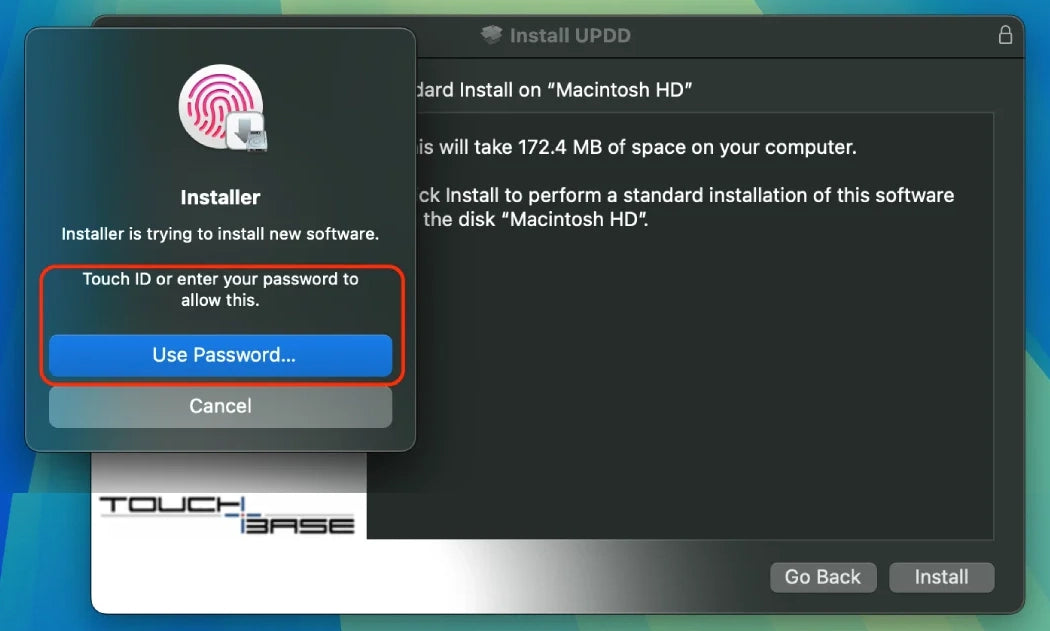

4. 이 팝업이 표시되면 "시스템 설정 열기"를 눌러 드라이버 확장 메뉴를 열고 회색 슬라이더를 클릭하여 UPDD가 의도한 대로 작동하도록 허용합니다. 이 결정을 확인하기 위해 마지막으로 비밀번호를 입력하라는 메시지가 표시됩니다.
에이. UPDD에 올바른 권한을 부여하지 않고 실수로 드라이버 확장 메뉴를 닫은 경우 다음과 같이 다시 열 수 있습니다.
- 나. "시스템 설정" 열기
- ii. 왼쪽 메뉴에서 '일반'을 클릭하세요.
- iii. 오른쪽의 “로그인 항목 및 확장”을 클릭합니다.
- iv. "드라이버 확장"이 보일 때까지 아래로 스크롤하고 i 기호를 누르십시오.

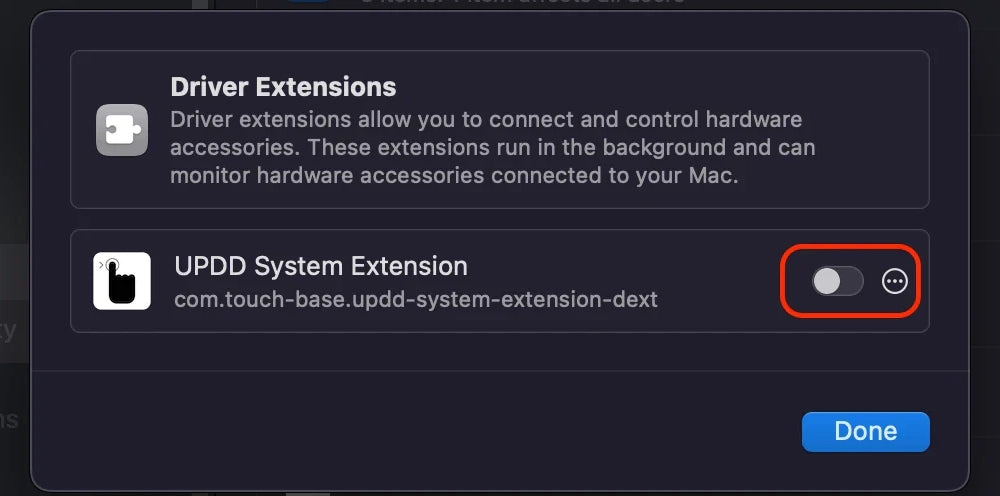

5. 축하합니다. 까다로운 설치 과정을 완료했으며 이제 터치스크린이 작동할 것입니다. 그러나 최상의 성능을 발휘하는지 확인하려면 아직 몇 가지 단계가 더 남아 있습니다.
터치스크린 식별
1. 터치 드라이버가 설치되면 컴퓨터가 터치 입력을 적용할 화면을 알 수 있도록 터치스크린을 '식별'해야 합니다. 메뉴 표시줄에서 "UPDD 콘솔/데몬" 아이콘을 클릭하고 "식별"을 선택합니다.

에이. 화면 중 하나가 흰색으로 바뀌고 중앙에 타겟이 표시됩니다. 해당 화면이 터치스크린인 경우 파란색으로 바뀔 때까지 대상을 터치한 다음 손가락을 뗍니다.
비. 다른 화면인 경우 대상이 터치스크린으로 이동할 때까지 '다음'을 클릭하세요.
핀치로 확대/축소 구성
기본적으로 당사의 터치 드라이버는 '스마트 돋보기'를 사용하여 두 손가락 탭으로 액세스할 수 있는 작은 세부 사항을 확대할 수 있도록 도와줍니다. 휴대폰이나 태블릿에서처럼 확대/축소 기능을 사용하려면 아래 지침에 따라 핀치 확대/축소를 활성화하고, Mac 트랙패드의 작동 방식처럼 두 손가락 탭으로 화면을 마우스 오른쪽 버튼으로 클릭하도록 설정하는 것이 좋습니다.
1. "핀치 투 줌"을 활성화하려면 Mac의 시스템 트레이에서 UPDD Commander 아이콘을 클릭하고 "설정" 메뉴를 엽니다.

2. 왼쪽 창에서 "기본 제스처"를 클릭한 다음 오른쪽에서 "두 손가락 탭"까지 아래로 스크롤합니다. "스마트 돋보기 표시/숨기기" 작업을 클릭하세요.
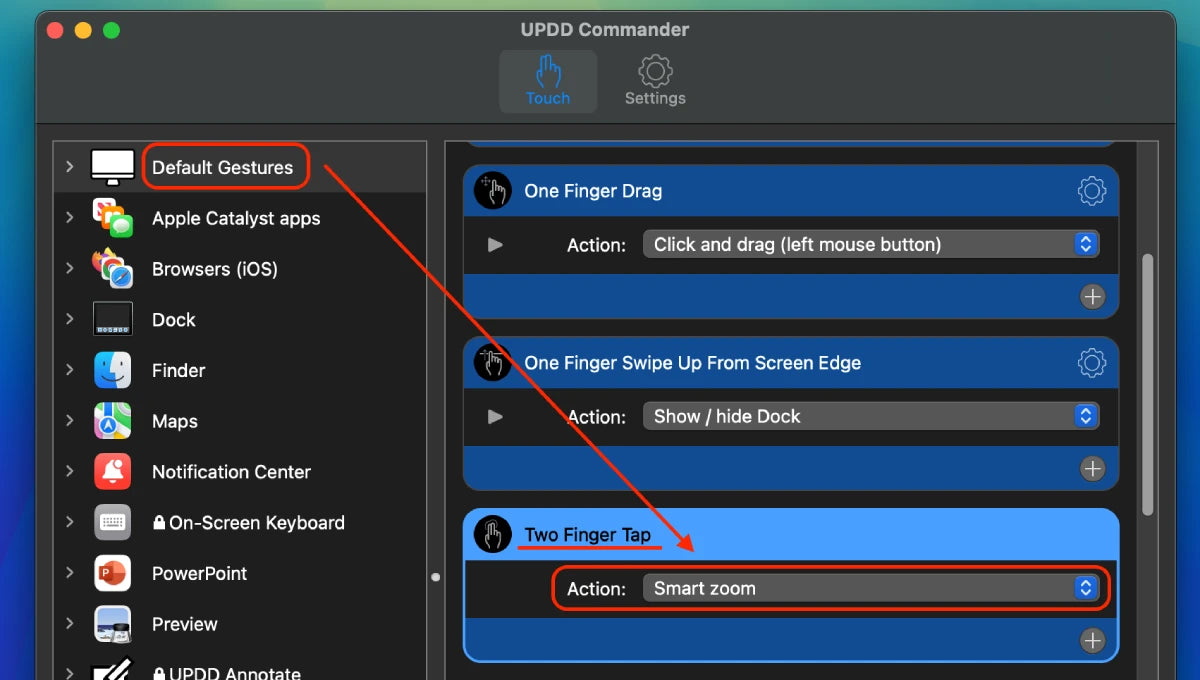
3. 메뉴에 나타나는 '클릭'을 찾아 선택하면 '스마트 돋보기' 기능이 대체됩니다. 그런 다음 "왼쪽" 클릭을 "오른쪽" 클릭으로 전환하여 두 손가락으로 탭하면 Mac 트랙패드처럼 작동합니다.


4. 두 손가락 탭 아래에는 두 손가락 핀치 확장이 있습니다. 해당 동작의 동작을 "확대/축소"로 변경하세요.
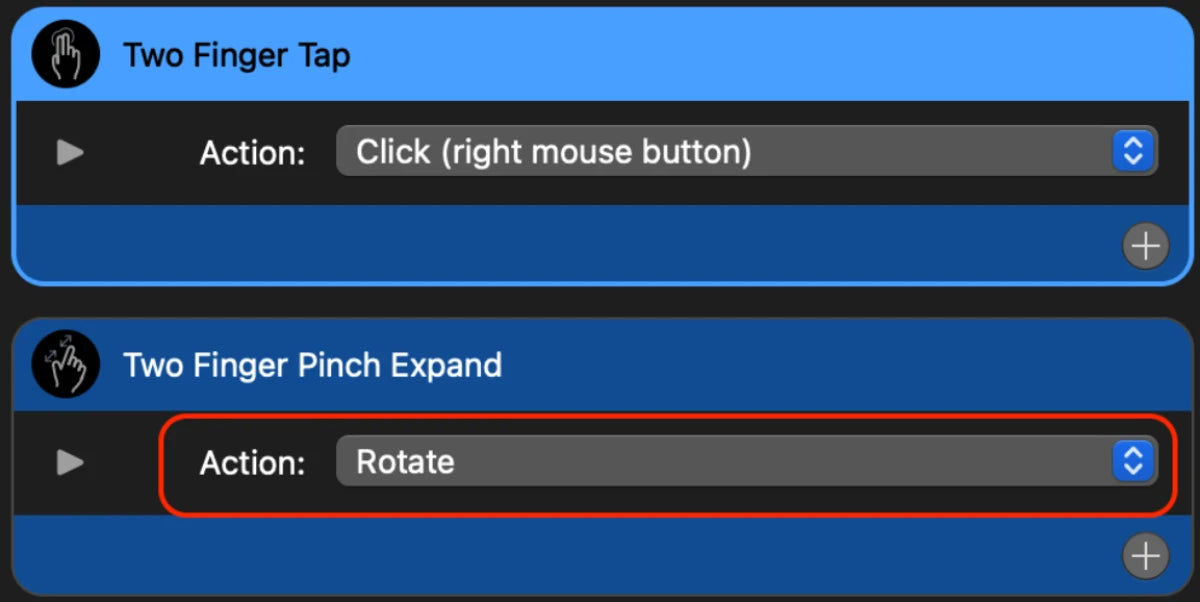
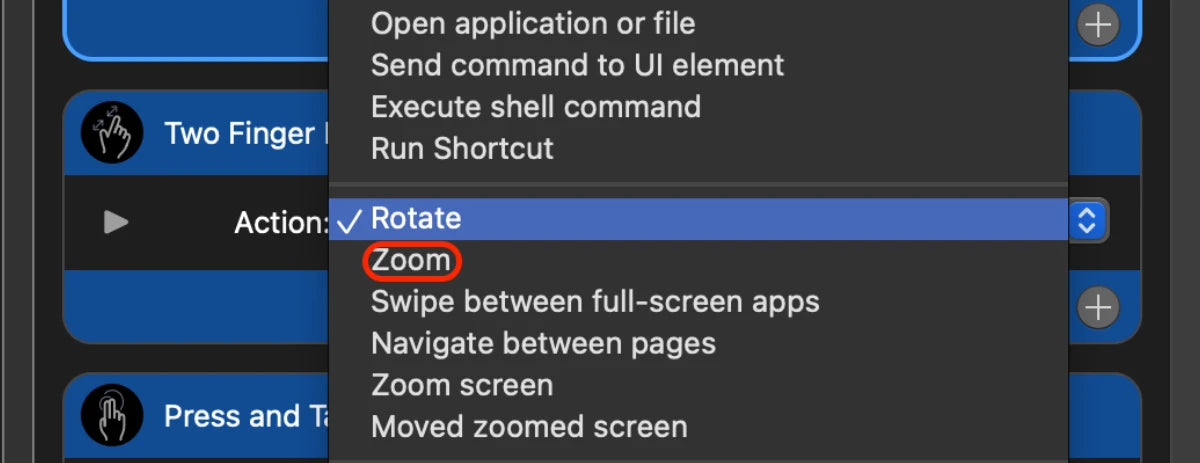
이제 압력 감지 스타일러스 입력을 위해 Clarity Active Stylus Pen(또는 다른 Microsoft Pen Protocol 2.(MPP) 2.0 호환 스타일러스)을 사용하는 기능을 포함하여 Apple 컴퓨터에서 터치스크린 기능이 완전히 잠금 해제되었습니다.
UPDD 사용에 대한 추가 정보:
사용자 정의 컨트롤 구성:
UPDD Commander를 사용하면 "두 손가락 탭" 및 "두 손가락 핀치 확장"의 "동작"을 변경하여 프로그램별로 또는 이전처럼 전체 운영 체제에 대해 다양한 터치 제스처의 기능을 변경할 수 있습니다.
제스처를 변경하려면 왼쪽에서 제스처를 적용할 프로그램을 선택하고(또는 시스템 전체 설정의 경우 "기본 제스처" 선택) 원하는 제스처를 찾아 오른쪽에서 "작업"을 변경하면 됩니다.
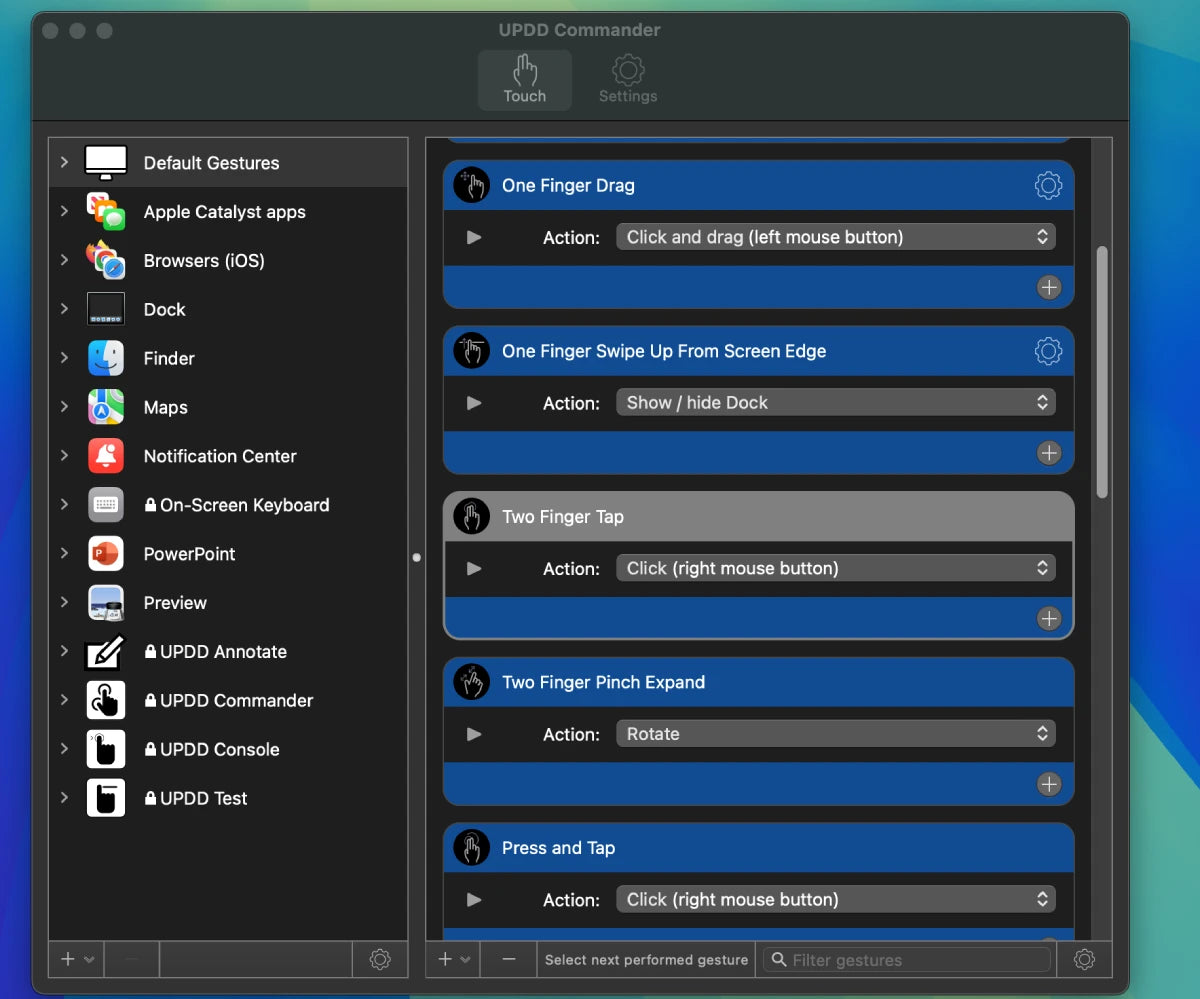
프로그램 목록 하단에 있는 플러스 기호를 사용하면 추가 프로그램을 추가할 수 있습니다. Photoshop 및 Ableton Live와 같은 인기 있는 프로그램에 대한 일부 사용자 정의 구성이 포함되어 있지만 다른 구성은 "새 프로그램 추가" 옵션을 통해 수동으로 선택해야 합니다.
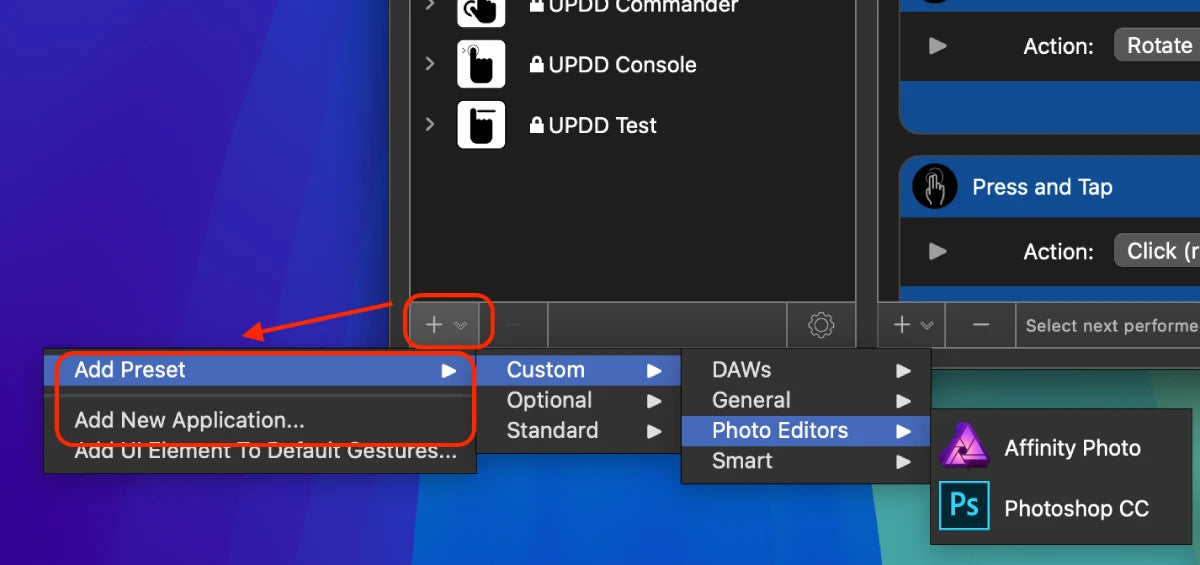
왼쪽에서 고객 애플리케이션을 선택하면 대부분의 제스처가 회색으로 표시되는 것을 볼 수 있습니다. 이러한 제스처는 "기본 제스처"에 설정된 것과 동일한 명령을 사용합니다.
선택한 앱에 대해 이를 재정의하려면 제스처를 두 번 클릭한 다음 동작을 변경하세요.
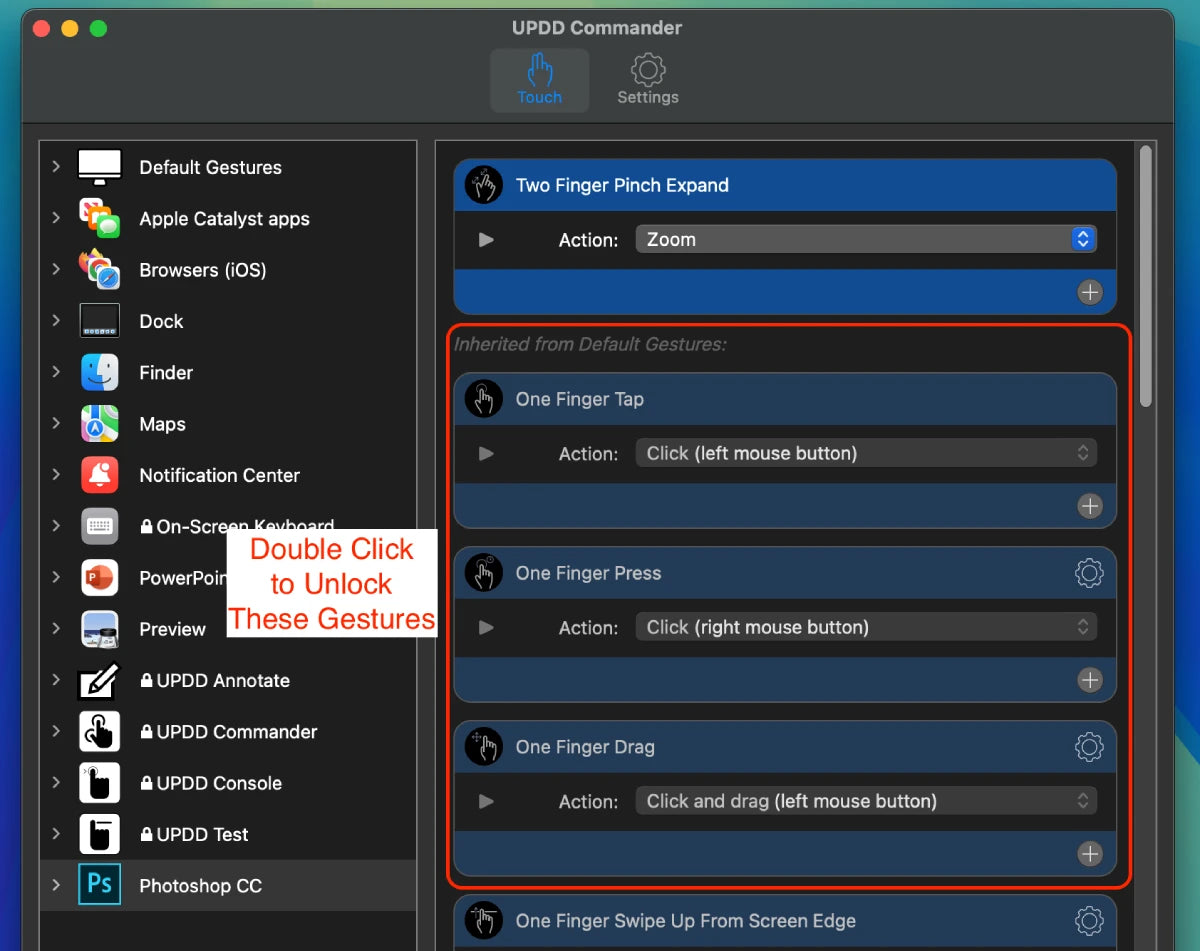
새 설정을 삭제하려면 제스처를 마우스 오른쪽 버튼으로 클릭하고 "제스처 삭제"를 선택하세요.
오른쪽 목록에 원하는 동작이 보이지 않는다면, 하단의 + 아이콘을 클릭해 손가락 3개, 4개, 5개 동작 등 덜 사용되는 동작 목록에 접속하세요.

UPDD의 느낌과 반응성 구성
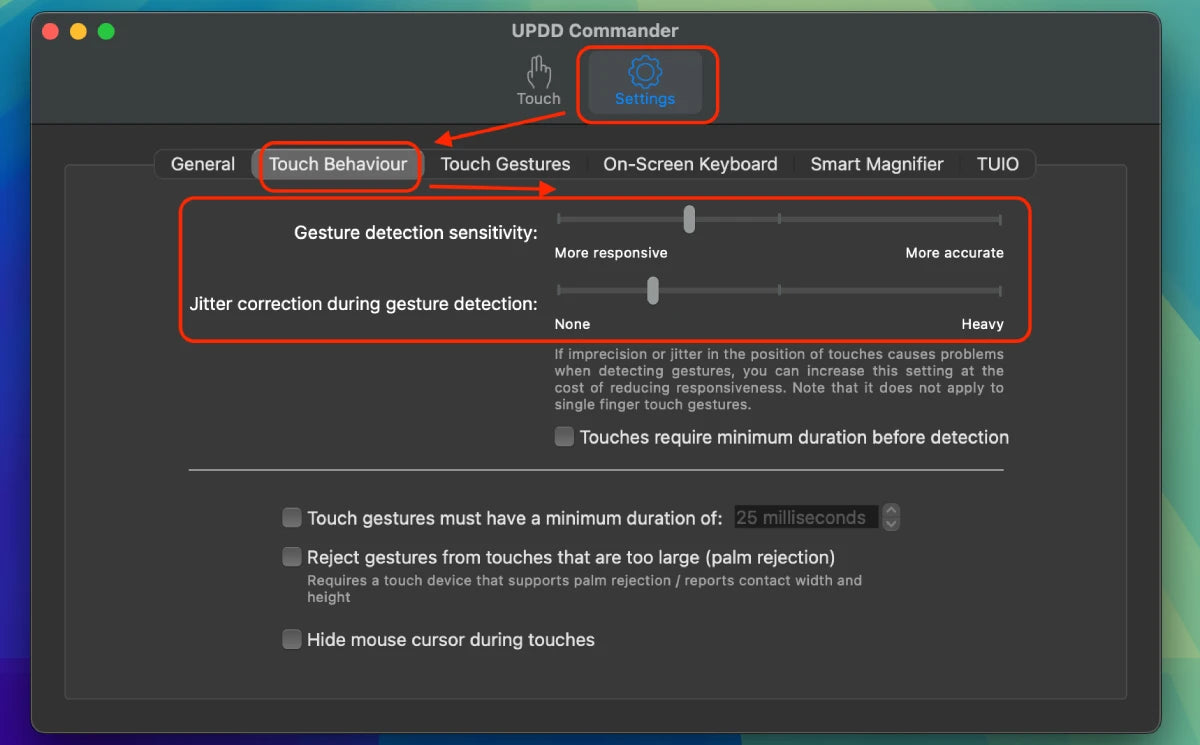
UPDD 터치 드라이버는 제스처가 너무 느리다고 느낄 경우 제스처에 더 빠르게 반응하도록 구성할 수 있고, 제스처를 올바르게 해석하기 위해 조금 더 느리게 가도록 구성할 수 있습니다. 이러한 설정은 UPDD Commander의 설정 메뉴에서 찾을 수 있습니다.
이 슬라이더에는 '올바른' 설정이 없으므로 제스처가 어떤 느낌을 선호하는지 확인하기 위해 몇 가지 다른 설정을 시도해 보는 것이 좋습니다.
UPDD 문제 해결:
UPDD 관련 문제가 발생하면 먼저 시스템 설정 -> 일반 -> 로그인 항목 및 확장 -> 드라이버 확장 메뉴로 이동하여 모든 UPDD 구성 요소에 대해 권한이 활성화되어 있는지 확인하는 것이 좋습니다.

권한이 없는 구성 요소는 우리가 직면한 문제의 가장 큰 원인입니다.
UPDD는 낮은 수준의 시스템 액세스와 비정상적인 권한이 필요하기 때문에 문제를 해결하기에는 복잡한 프로그램이 될 수 있습니다.
발생할 수 있는 가장 일반적인 문제는 터치 장치가 감지되지 않는다는 UPDD 보고입니다.

이런 일이 발생하면 다음을 시도해 보세요.
1. 컴퓨터를 터치 모니터에 다시 연결
2. 모니터를 통해 마우스나 메모리 스틱과 같은 USB 장치를 연결하고 컴퓨터가 해당 장치에 액세스할 수 있는지 확인합니다. 컴퓨터에서 작동하지 않는다면 컴퓨터와 모니터 사이의 데이터 연결에 문제가 있다는 의미입니다. 설명서를 참조하거나 ALOGIC 지원팀에 문의하세요. (support@alogic.co) 이 문제를 해결하는 데 도움을 요청하세요.
3. 컴퓨터와 모니터를 다시 시작합니다.
4. 마지막으로, 문제가 지속되는 경우 문제가 발생하면 드라이버를 다시 설치하는 것이 문제를 해결하는 경우가 많기 때문에 더 빠른 경우가 많습니다.
UPDD를 제거하려면 Mac의 시스템 수준 "응용 프로그램" 폴더에 있는 "UPDD 제거" 프로그램을 사용해야 합니다.
이에 액세스하려면 Finder를 열고 CMD+SHIFT+G를 누르세요. 그러면 메뉴가 열립니다. “/Applications”를 입력하고 Enter 키를 누르세요. 열리는 폴더에는 "유틸리티"라는 폴더가 있습니다. UPDD 제거가 거기에 있을 것입니다.


제거 프로그램을 실행한 후 위의 단계에 따라 컴퓨터를 다시 시작하고 다시 설치하세요.
문제가 지속되면 고급 사용자는 먼저 여기에서 UPDD 드라이버의 광범위한 설명서를 확인하는 것이 좋습니다. https://support.touch-base.com/Documentation/그렇지 않으면 ALOGIC 지원팀에 문의하세요. (support@alogic.co) 문제를 해결하는 데 도움을 드리겠습니다.


