

 South Korea
 USA
USA Canada
 Australia
 UK
UK Europe
 New Zealand
 Japan
Japan Singapore
 UAE
UAE India
India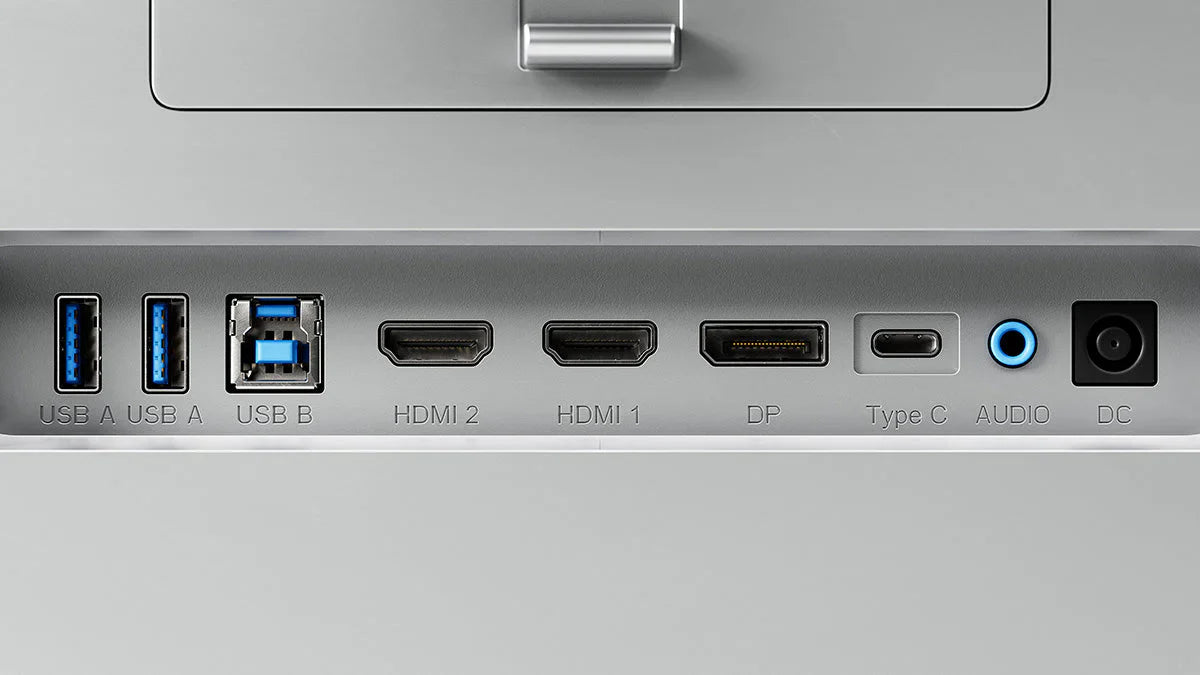
새로운 연결을 위한 모든 옵션에 압도당함 선명도 모니터? 우리가 도와드리겠습니다.
우리를 디자인할 때 선명도 4K 모니터, 우리는 사용자에게 다양한 옵션을 제공하여 다양한 사무실 설정에 통합할 수 있는 스튜디오급 모니터를 만드는 데 중점을 두었습니다.
그러나 이는 모니터를 컴퓨터에 연결하기 위한 다양한 옵션이 제공된다는 것을 의미하므로 다소 부담스러울 수 있습니다.
우리가 추천하는 것

Clarity에 연결하는 가장 좋은 방법은 사용 중인 컴퓨터의 성능에 따라 다릅니다.
컴퓨터가 USB-C DP Alt 모드*를 지원하거나 Thunderbolt 3 또는 4 포트가 있는 경우(여기에는 모든 최신 Apple 컴퓨터가 포함됩니다): 포함된 USB-C 케이블을 사용하여 연결합니다.
USB-C는 새로운 모든 것에 연결됩니다. 선명도 모니터 4K 비디오, 노트북 충전, Clarity의 액세서리 포트(2x USB-A 및 3.5mm 오디오)를 모두 단일 케이블로 제공해야 합니다.
컴퓨터가 USB-C DP Alt 모드를 지원하지 않고 Thunderbolt 3 또는 4 포트가 없는 경우: Clarity의 액세서리 포트(2x USB-A 및 3.5mm 오디오)를 사용하려면 비디오용 HDMI 또는 DisplayPort와 USB-B 또는 USB-C에 연결해야 합니다.
HDMI와 DisplayPort는 모두 Clarity가 지원하는 최고 프레임 속도로 4K 비디오를 전송할 수 있으므로 컴퓨터에서 지원하는 것을 사용하세요.
컴퓨터에 PD*(Power Delivery)를 지원하는 USB-C 포트가 있는 경우 USB-B가 아닌 USB-C를 사용하여 액세서리에 연결해야 합니다. 노트북 충전도 가능합니다(최대 90W). 선명도, 최대 65W 선명도 프로 그리고 클라리티 프로 터치).
컴퓨터가 USB-C 충전을 지원하지 않는 경우 포함된 USB-B 케이블을 사용하여 연결하세요. 선명도의 액세서리 포트는 약간 더 빠르게 작동합니다.
Clarity의 포트 이해

- USB-A: 마우스, USB-C 스틱, 키보드, 휴대폰 충전 등 USB 액세서리용 포트 2개.
- USB-B: 이것을 사용하세요 또는 USB-C. Clarity의 USB-A 및 오디오 포트를 컴퓨터에 연결합니다.
- HDMI: 컴퓨터에서 최대 4K 비디오를 제공합니다.
- 디스플레이포트: 컴퓨터에서 최대 4K 비디오를 제공합니다.
-
USB-C/타입-C: 컴퓨터를 4K 비디오, 노트북 충전, Clarity의 USB-A 및 오디오 포트에 연결합니다.
- Power Deliver에는 USB-C PD 포트*가 필요하고, 비디오에는 USB-C DP Alt 모드 포트*가 필요합니다. Thunderbolt 3 및 4 포트는 PD 및 DP Alt 모드를 지원합니다.
- 3.5mm 오디오: 헤드폰, 스피커 및/또는 마이크용
- 힘
*내 USB-C 포트가 PD 및 DP Alt 모드를 지원합니까?
노트북 컴퓨터의 모든 USB-C 포트가 충전(PD) 및 비디오(DP Alt 모드)를 지원하는 것은 아닙니다. 일부 USB-C PD 및 DP Alt 모드 포트에는 기호가 표시되어 있지만 대부분은 그렇지 않습니다.
일반적인 USB-C 및 Thunderbolt 포트 기호
 - DisplayPort Alt 모드(DP Alt 모드)
 - 전력 공급(PD)
 - 썬더볼트 3 또는 4
모니터가 컴퓨터에 연결되어 있는데 컴퓨터에서 충전이 시작되지 않거나 비디오 전송이 시작되지 않으면 모니터를 컴퓨터의 다른 USB-C 포트에 연결해 보세요.
아무 것도 작동하지 않으면 컴퓨터 설명서나 제조업체 웹사이트를 참조하여 어떤 USB-C 포트가 PD 및 DP Alt 모드를 지원하는지 확인하세요.
Thunderbolt 3 및 4 포트는 모두 PD 및 DP Alt 모드를 모두 지원합니다.


