

 South Korea
 USA
USA Canada
 Australia
 UK
UK Europe
 New Zealand
 Japan
Japan Singapore
 UAE
UAE India
India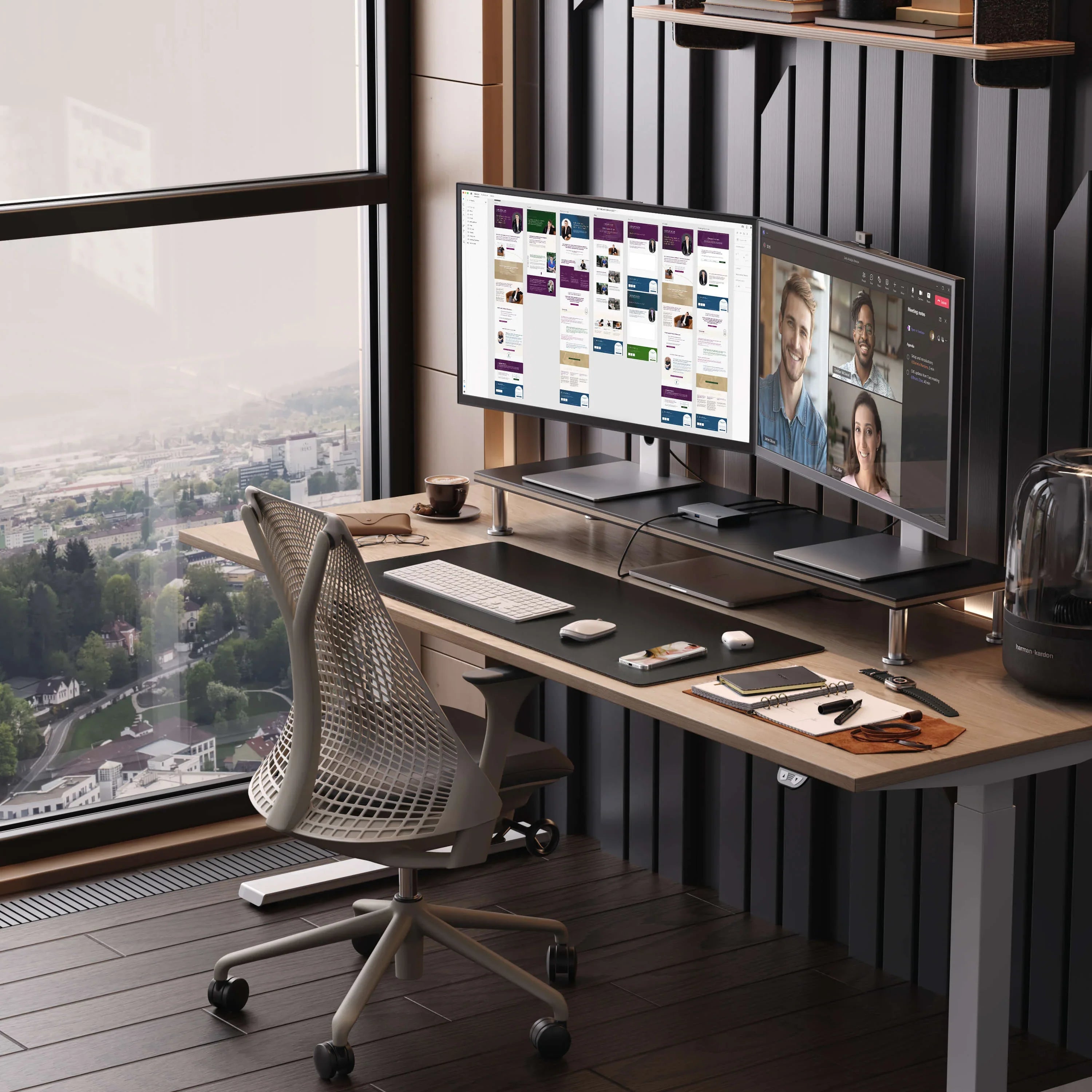
새로운 Clarity Max Pro 또는 Clarity Max Touch의 웹캠을 사용한 후에도 아래로 미끄러지지 않는 경우, 이 간단한 가이드에 따라 펌웨어를 업데이트하고 버그를 제거하세요.
불행하게도 Clarity Max 32인치 Pro 및 Touch 모니터의 첫 번째 배치에 작은 버그가 들어갔습니다. Mac에 연결하면 웹캠이 자동으로 팝업되지만 사용하지 않을 때는 다시 아래로 미끄러지지 않습니다.
중요: Clarity의 웹캠을 강제로 다시 내리려고 하지 마십시오. 그렇게 하면 모터가 손상되고 보증이 무효화될 수 있습니다.
다행히도 문제를 완전히 해결하는 업데이트된 모니터용 소프트웨어가 있습니다. 버그가 모니터에 영향을 미치는 경우 아래 단계에 따라 Clarity Max가 설계된 대로 작동하도록 하세요.
참고: macOS 사용자에게만 해당됩니다. Windows에서 웹캠이 닫히지 않는 문제가 있는 경우 다음 주소로 문의해 주세요. support@alogic.co 그리고 우리는 무엇이 잘못되었는지 알아낼 것입니다.
Clarity Max의 카메라 펌웨어 업데이트(macOS만 해당)
1. 펌웨어를 다운로드하려면 여기를 클릭하십시오. Clarity Max 카메라 펌웨어 업데이트
2. 포함된 USB-C 케이블을 통해 Mac을 Clarity에 연결하고 모니터 전원을 켭니다.
3. 제공된 파일의 압축을 풉니다.
4. ISPCamMacOS_v1.0.6.zip의 압축을 풉니다.


 7. "없음" 메뉴에서 VID가 "0c45636d"인 장치를 선택합니다. 클래리티 맥스 입니다.
 8. “load”를 클릭하고 추출된 파일에서 “2808-S5K3H7----32C4KPDW---9022401111.src”를 선택하거나 SRC 파일을 블랙박스에 드래그합니다.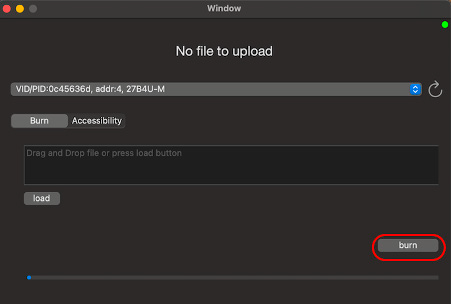
9. "굽기"를 클릭하고 막대가 채워질 때까지 기다립니다. "굽기 성공"이라고 표시되면 이제 모니터 웹캠이 제대로 작동하는 것입니다.
팝업에 "굽기 실패" 또는 "굽기 실패"가 표시되면 위 단계를 반복하세요. 오류가 반복되면 다음 연락처로 문의해 주세요. support@alogic.co.
업데이트를 확인하면 문제가 해결되었습니다.
1. '포토부스'를 엽니다.
2. '카메라' 메뉴에서 Clarity의 웹캠을 선택하세요. 모니터의 웹캠이 나타나야 합니다.
3. MacBook의 카메라 "FaceTime HD"로 다시 전환하세요. Clarity의 웹캠이 다운되면 펌웨어 업데이트가 성공적으로 적용된 것입니다.


