

 South Korea
 USA
USA Canada
 Australia
 UK
UK Europe
 New Zealand
 Japan
Japan Singapore
 UAE
UAE India
India40인치 엣지 21:9 울트라와이드 QHD(3440x1440) 100Hz 모니터(USB-C 도크 및 90W 전력 공급 포함)




40인치 엣지 21:9 울트라와이드 QHD(3440x1440) 100Hz 모니터(USB-C 도크 및 90W 전력 공급 포함)
40인치 엣지 21:9 울트라와이드 QHD(3440x1440) 100Hz 모니터(USB-C 도크 및 90W 전력 공급 포함)
수령 가능 여부를 로드할 수 없습니다.
사양
사양

"Alogic Edge 디스플레이는 환상적이며 Apple의 미학을 유지합니다. Mac에 어울리는 Silver 또는 Space Grey 색상으로 제공됩니다. Edge의 프레임은 두께가 8mm에 불과합니까, 아니면 8mm로 얇아야 합니까?”

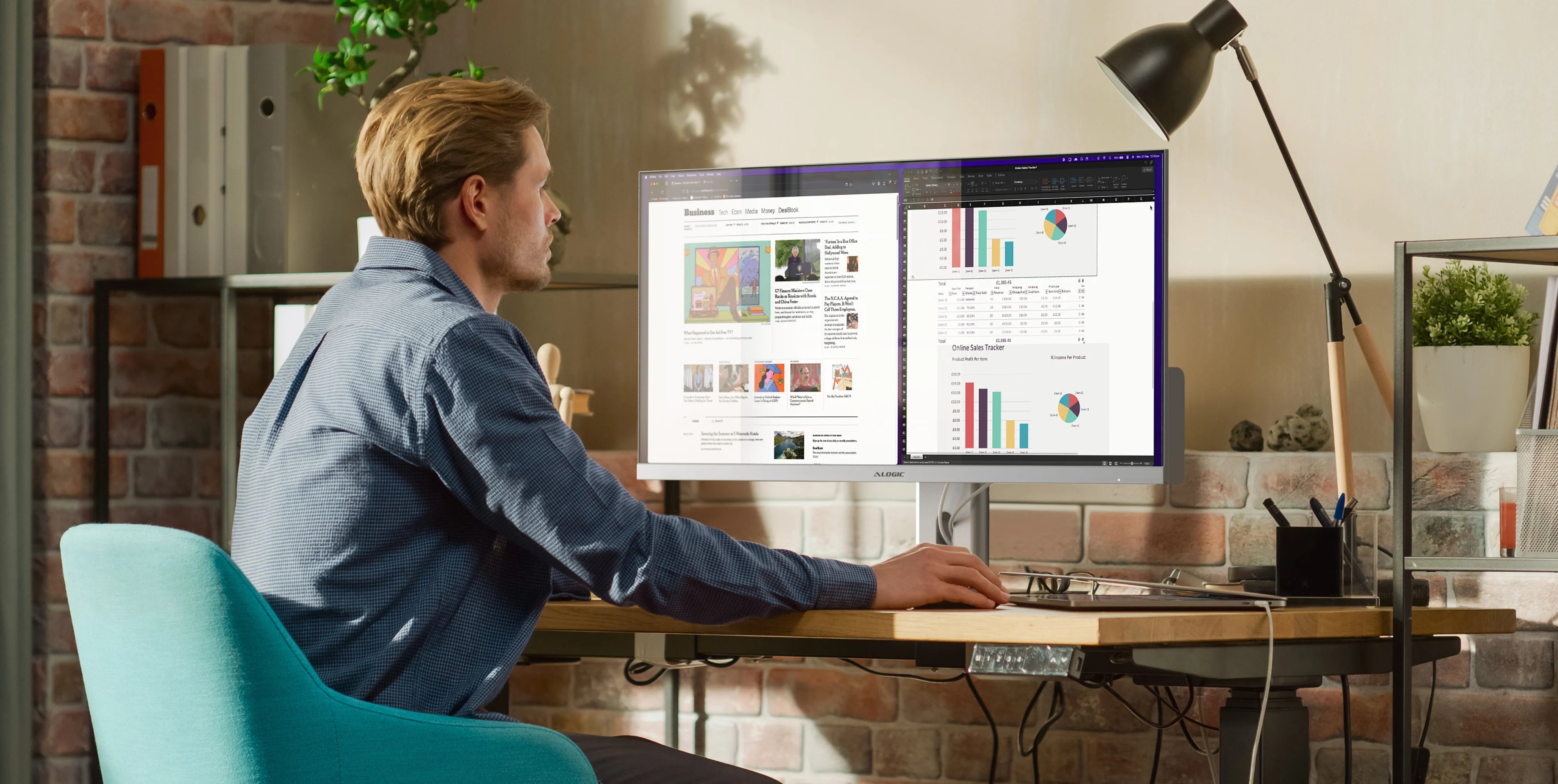
"Alogic Edge 21:9는 앱을 섞거나 항상 macOS Exposé를 사용할 필요 없이 여러 창을 동시에 열 수 있어 작업 피로도를 줄여줍니다."

"Edge 34" 및 "Edge 40" 울트라와이드 QHD 모니터는 재택근무 또는 사무실 설정을 변화시키는 데 도움이 될 수 있는 다양한 새로운 비즈니스 모니터입니다.

"비즈니스 및 홈 오피스 설정에 완벽한 이 모니터는 보안 이더넷 및 65W PD를 갖춘 강력한 내장 USB-C 도크를 갖추고 있으며 PIP-PBP 기능을 지원합니다."
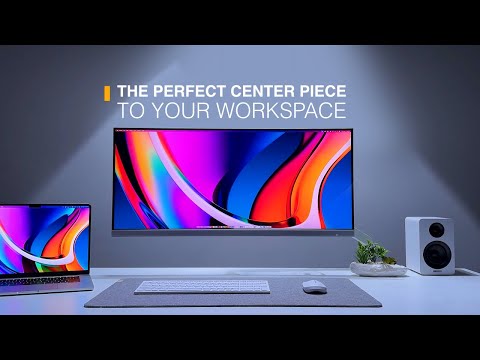
훌륭하다. 울트라와이드. 노트북 충전. Edge는 작업 공간의 완벽한 중심입니다. 집에서나 사무실에서.





3440x1440
해상도
100Hz
재생률
21:9
종횡비
178°
시야각
400니트
최대 밝기
16.7
백만 가지 색상
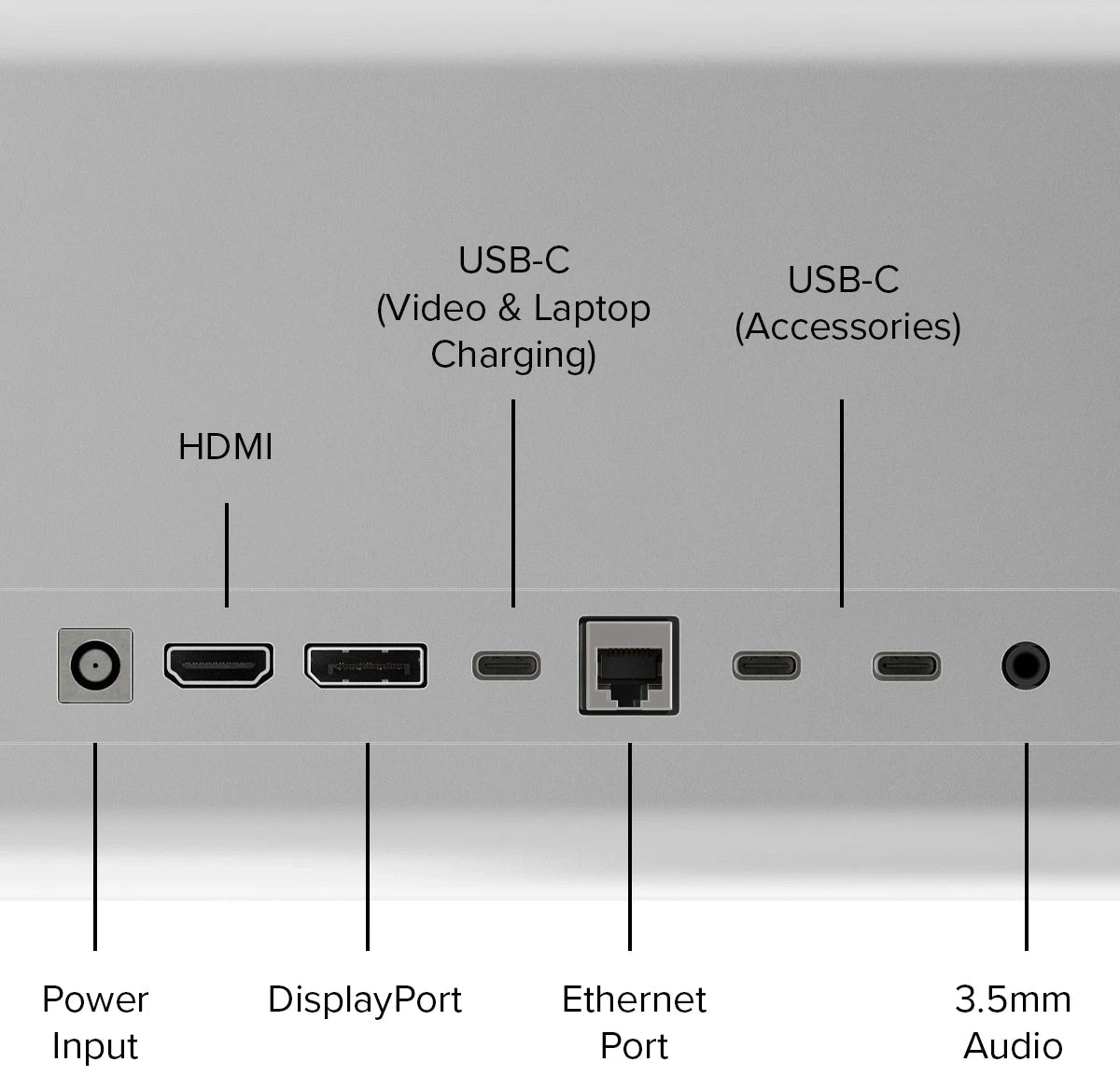
Edge에 내장된 USB-C 허브에는 작업을 완료하는 데 필요한 모든 것이 있습니다.


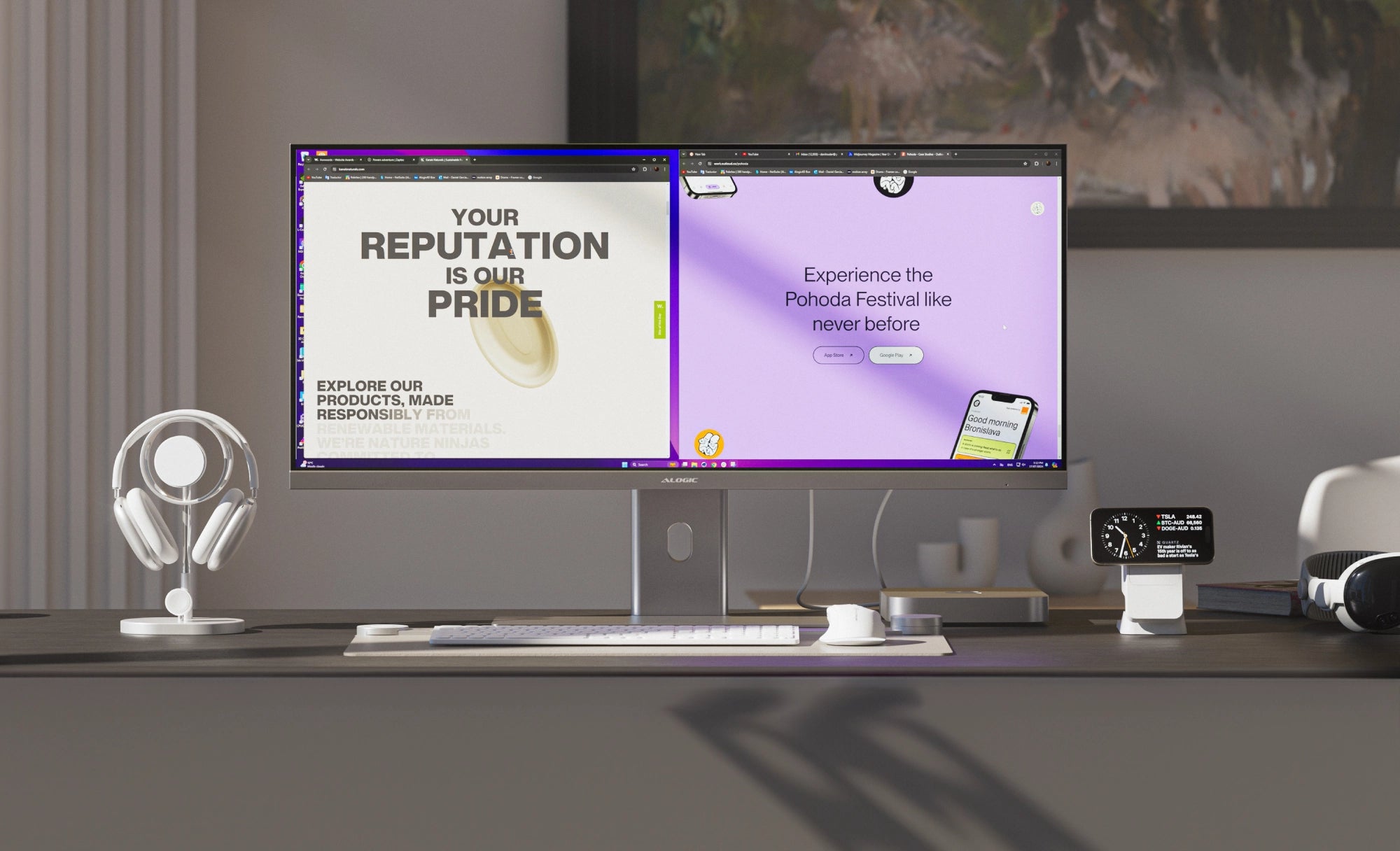
Edge의 3440x1440 해상도에는 즐겨 사용하는 앱 두 개를 나란히 놓을 수 있는 충분한 공간이 있습니다. 나란히.
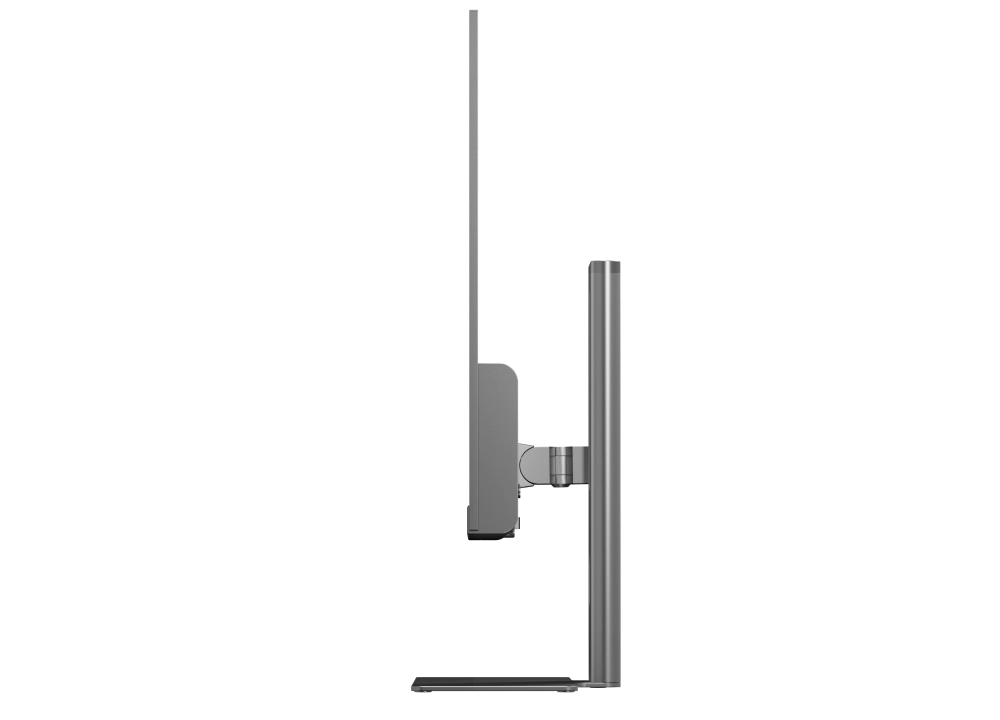
아름답게 강화된 유리와 전문적으로 마감된 알루미늄으로 Edge는 시대를 초월합니다. 미적.

Edge에는 3가지 비디오 옵션, 노트북 충전, 2개의 USB-C 액세서리, 오디오 및 이더넷.
Edge의 매끄러운 디자인은 여러분이 이미 좋아하는 장치를 반영하는 동시에 믿을 수 없을 정도로 얇은 화면 차트를 제공합니다. 모니터를 위한 대담한 새로운 코스.
실버 및 스페이스 그레이 옵션으로, Edge는 귀하의 완벽한 동반자입니다. 맥북, 맥 미니 또는 스튜디오.


Edge는 점점 더 다양해지는 마우스, 키보드, 인체공학적 노트북을 완벽하게 미학적으로 보완합니다. 거치대와 무선충전기.


지구를 보호하기 위해 Edge는 80% 재활용 알루미늄과 지속 가능한 유리로 제작되었습니다. 감소 유해한 플라스틱을 사용하면서 에너지 효율을 극대화합니다.
Mac 및 Windows 업데이트를 통해 앱 정리가 그 어느 때보다 쉬워졌습니다. 두 개의 창을 나란히 맞추려면 앱을 화면의 왼쪽이나 오른쪽 가장자리로 끌어서 반투명한 절반 화면 미리보기가 나타날 때까지 기다린 다음 놓습니다.
더 복잡한 레이아웃과 몇 가지 편리한 팁과 요령을 보려면 Microsoft와 Apple의 공식 창 배열 가이드를 살펴보는 것이 좋습니다.


Edge의 Kensington 보안 슬롯(K-Slot)은 다음과 같은 상황에서 모니터를 안전하게 유지합니다. 핫 데스크, 공유 작업 공간 또는 보안이 어려운 곳에 배포 고객 대면 환경.


General
Edge 34”: 815*41*367mm, 6kg
Edge 40”: 941*41*419mm, 7.4kg
If your computer does not support this, HDMI and DisplayPort will both give you a full quality picture using Edge.
Compatibility
제품 비교
| 설명 |
| 가격 |
| 공급업체 |
| 유형 |
| 제품 변형 |

| 40인치 Edge 21:9 울트라와이드 QHD(3440x1440) 100Hz 모니터(USB-C 도크 및 90W 전력 공급 포함) |
정가
₩1,556,990
판매 가격
₩1,556,990
정가
| ALOGIC Japan |
옵션을 선택하세요
40인치 엣지 21:9 울트라와이드 QHD(3440x1440) 100Hz 모니터(USB-C 도크 및 90W 전력 공급 포함)
40인치 엣지 21:9 울트라와이드 QHD(3440x1440) 100Hz 모니터(USB-C 도크 및 90W 전력 공급 포함)
- 선택 항목을 선택하면 전체 페이지가 새로 고쳐집니다.
- 새 창에서 열립니다.